
1、询问是否是只有线上模式进不去,游戏内商店是否可以正常显示,不显示一般不是加速器导致线上模式进不去。
2、查看电脑的Xbox网络。
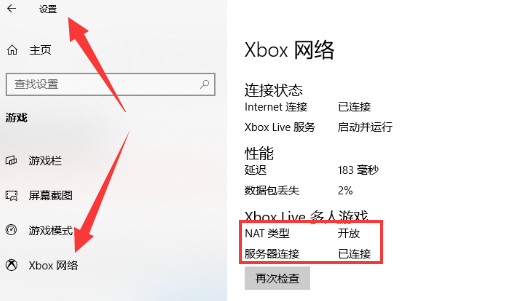
nat类型为严格则进不去线上。中等和开放可以线上游戏。
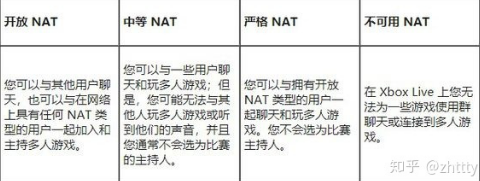
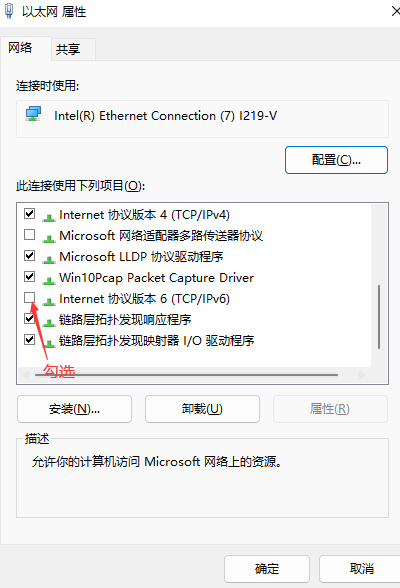
3、加速此游戏需要开启网络适配器里面的ipv6。以上问题,可以先尝试更换加速模式和线路尝试,若还是有此问题,则进行以下操作。注意:每一步完成后都输入netsh interface Teredo show state,检查是否成功。
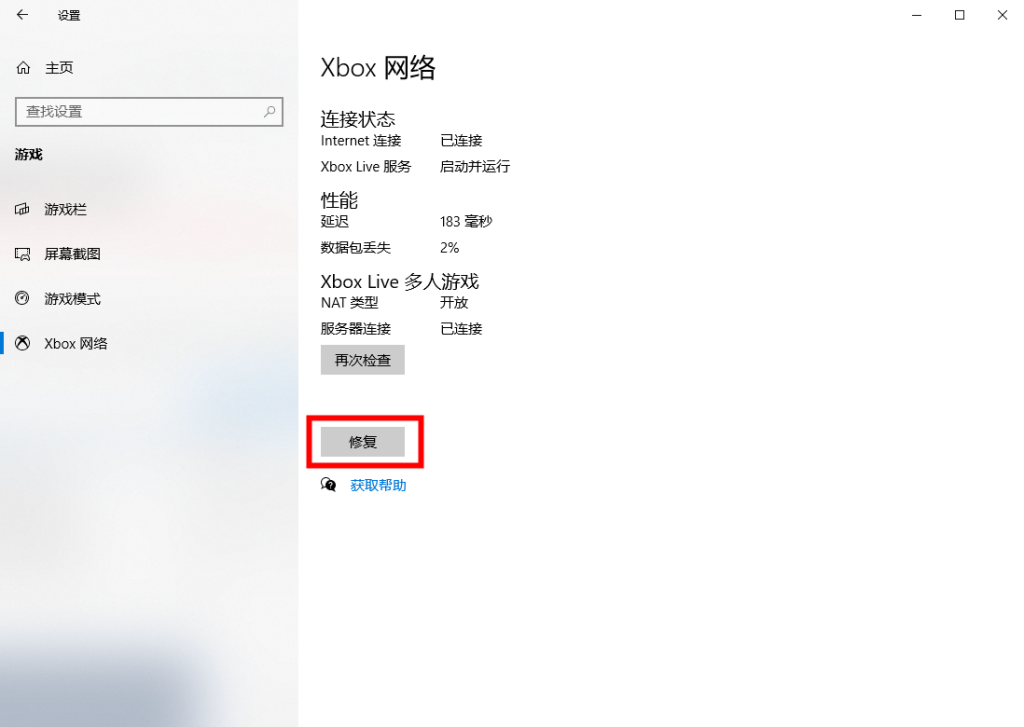
3.1、使用Xbox页面的修复功能尝试。
3.2、修改策略组:
win+r键输入打开gpedit.msc
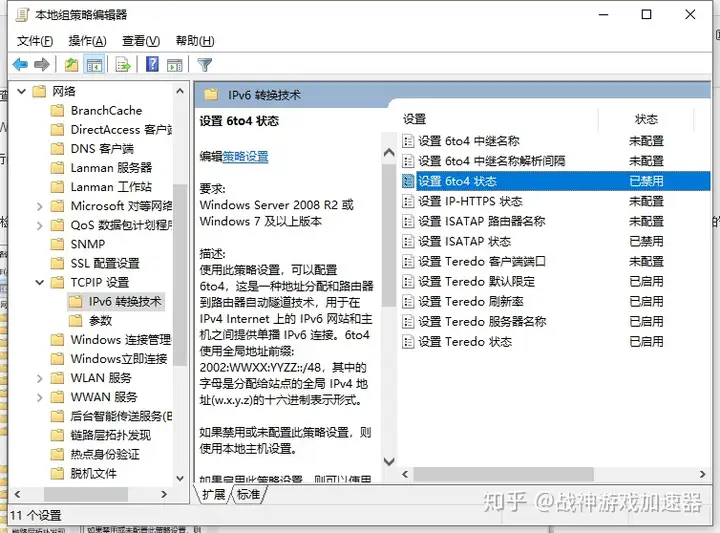
搜索“本地组策略”,找到计算机配置——管理模版——网络——TCPIP设置——IPv6转换技术。
将所有配置设置为“未配置”。
家庭版没有组策略:请查看这里>>
3.3、管理员权限打开CMD。
启用windos防火墙
netsh advfirewall set allprofiles state on
修复注册表:
reg add HKLMSystemCurrentControlSetServicesTcpip6Parameters /v DisabledComponents /t REG_DWORD /d 0x0
禁用Teredo功能:
netsh interface Teredo set state disable
还原teredo状态:
netsh interface Teredo set state servername=default
检测teredo状态:
netsh interface Teredo show state
设置客户端类型:
netsh interface Teredo set state type=enterpriseclient
查看teredo情况,状态异常为disable,正常为dormant / qualified
3.4、检查并打开服务,设置为自动
Function Discovery Resource Publication
IKE and AuthIP IPsec Keying Modules
SSDP Discovery
UPnP Device Host
IP Helper
3.5、如果出现服务器已阻止的情况,需要手动修改teredo服务器,以下依次测试即可
(1)netsh interface teredo set state server=win1901.ipv6.microsoft.com(最好用)
(2)netsh interface teredo set state server=teredo.remlab.net(备用)
(3)netsh interface teredo set state server=win10.ipv6.microsoft.com
(4)netsh interface teredo set state server=teredo.trex.fi
3.6、按下【Win + R】组合键打开运行,输入regedit点击确定打开注册表;
HKEY_CURRENT_USER SOFTWARE Microsoft Windows CurrentVersion Internet Settings Connections;
然后将“Connections”项删除,注销一下Win10系统即可正常使用
4、方法汇总。
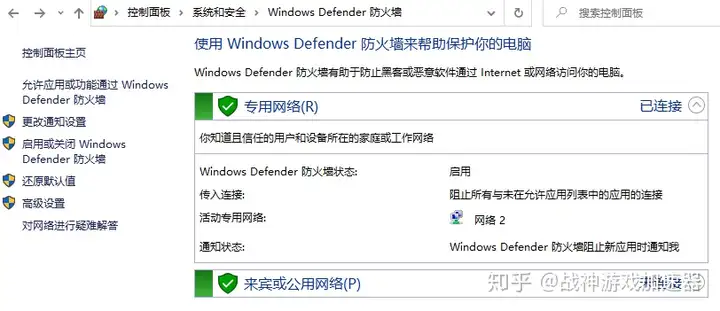
一、Windows防火墙开启(专用和公共防火墙都为绿色即可)
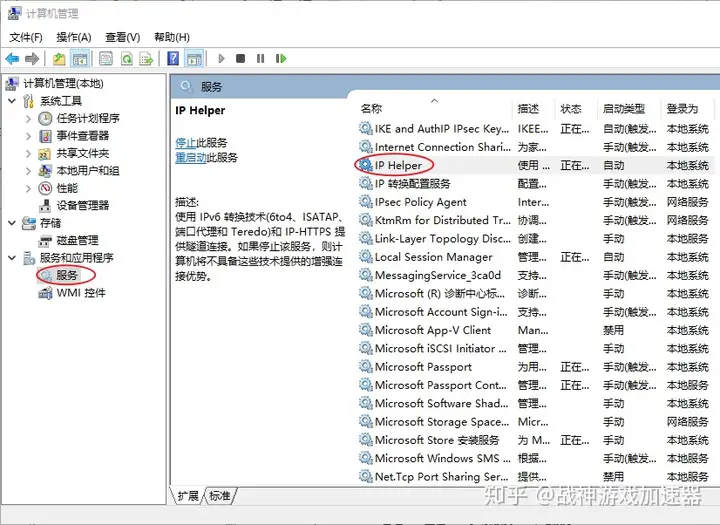
二、计算机管理→服务和应用程序,IP Helper服务:开启
三、开始→运行,输入:gpedit.msc回车,计算机配置→管理模板→网络→TCPIP设置→Ipv6转换技术
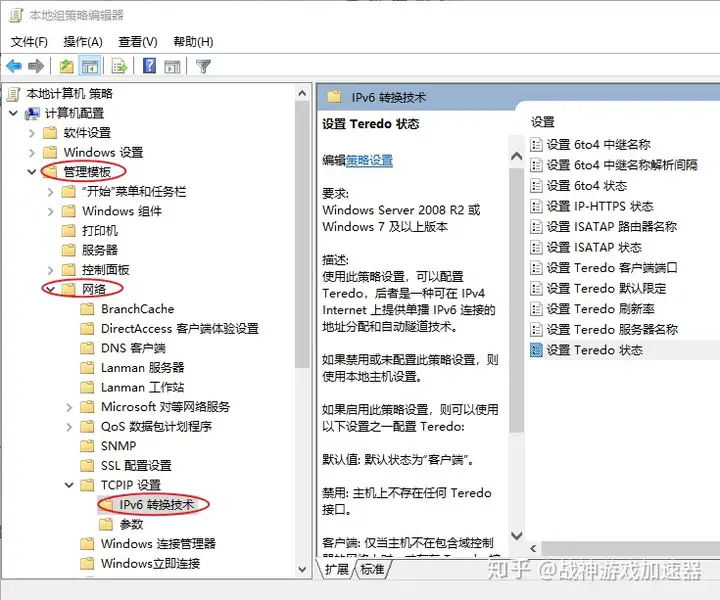
1、设置Teredo默认限定:启用
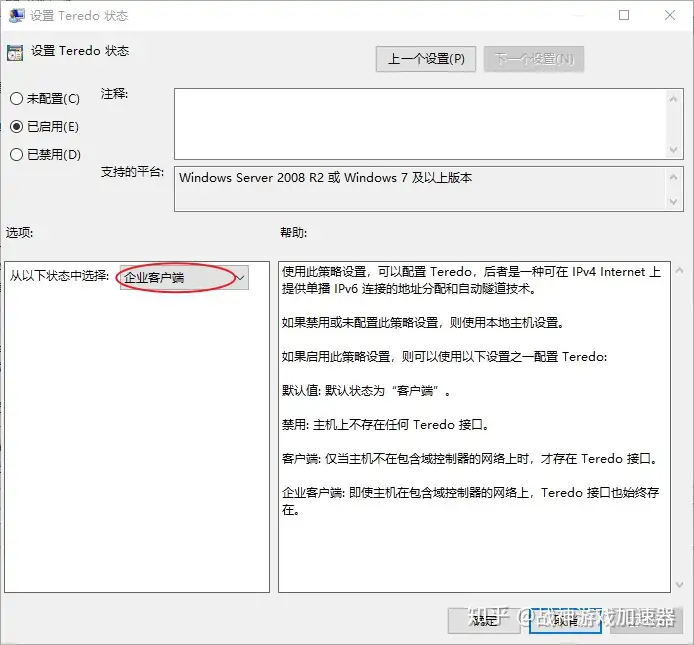
2、设置Teredo状态:启用-选择企业客户端
3、设置Teredo服务器名称:启用,输入:http://teredo.remlab.net
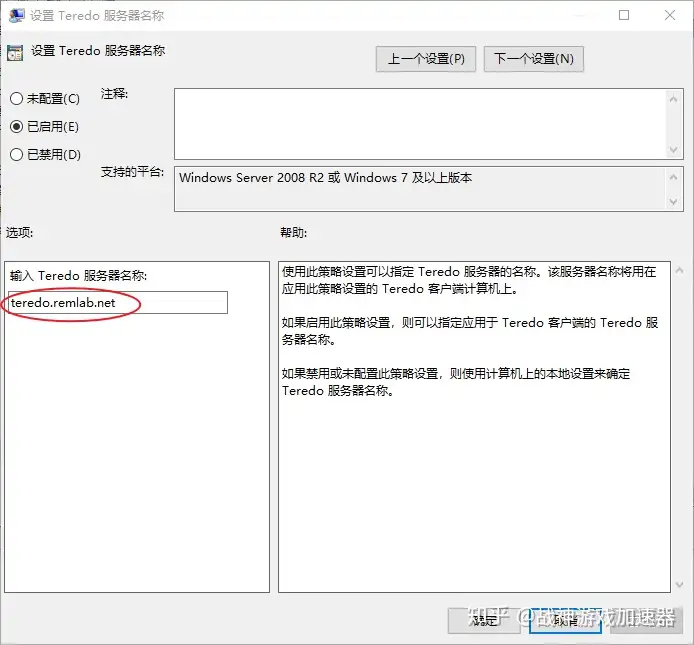
备用地址:
http://win10.ipv6.microsoft.com
http://teredo.ipv6.microsoft.com
teredo.trex.fi
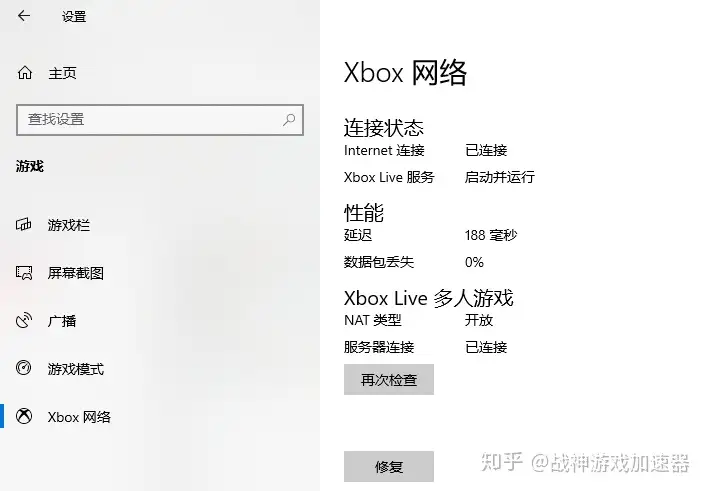
XBOX NAT类型:Teredo 不合格 其他检测解决办法
执行以下步骤并重新检测(执行各个排查点,没有则跳过)
排查点1:设置Teredo类型
1. 以管理员身份运行命令行工具(cmd)
2. 执行 netsh interface teredo set state type=enterpriseclient
排查点2:重装Teredo虚拟网卡
1. 以管理员身份运行命令行工具(cmd)
2. 执行 netsh interface Teredo set state disable
3. 右击左下角的开始按钮,打开设备管理器。选择 查看->显示隐藏的设备,选择下面的网络适配器
4. 找到包含 “Teredo” 的适配器,右击,卸载设备。 重启电脑
5. 以管理员身份运行命令行工具
6. 执行 netsh interface Teredo set state type=default
排查点3:查看注册表中是否关闭了Teredo
1. 以管理员身份运行命令行工具(cmd)
2. 执行 reg query HKLM\System\CurrentControlSet\Services\iphlpsvc\Teredo
3. 如果输出中包含Type REG_DWORD 0x4,则执行下面命令进行重设: netsh interface Teredo set state type=default
4. 如果不包含,执行reg query HKLM\System\CurrentControlSet\Services\TcpIp6\Parameters
5. 如果输出中包含 DisabledComponents REG_DWORD 0x8e,则执下面命令进行重置: reg add HKLM\System\CurrentControlSet\Services\Tcpip6\Parameters /v DisabledComponents /t REG_DWORD /d 0x0
排查点4:查看IP Helper服务是否正在运行
1. 在win10的工具栏搜索框里输入Services,选中并打开
2. 查看IP Helper 的状态是否是正在运行,如果不是,右击,然后启动
3. 查看IP Helper 的启动类型是否是自动,如果不是,双击修改启动类型
排查点5:查看Teredo的服务器名称是否合法
1. 以管理员身份运行命令行工具(cmd)
2. 执行 netsh interface Teredo show state 命令,查看服务器名称是不是以 .ipv6.microsoft.com. 结尾
3. 如果不是,执行 netsh interface Teredo set state servername=default
排查点6:检查是否启动了VPN或者存在有一些不必要的VPN虚拟网卡
1. 右击左下角的开始按钮,打开设备管理器。选择 查看->显示隐藏的设备, 选择下面的网络适配器
2. 选中那些不必要的虚拟网卡,右击,卸载设备, 重启电脑
排查点7:查看是否hosts文件被修改,阻止了Teredo的连接
1. 打开C:\WINDOWS\system32\drivers\etc\hosts文件,搜索 http://ipv6.microsoft.com,如果找到记录,则注释或者删除,修改需要用管理员身份
2. 重新执行netsh interface Teredo show state,看服务器名是否ok
排查点8:检查编辑组策略
1.在左下角搜索 “编辑组策略”,打开后找到计算机配置-管理模板-网络-TCPIP设置-IPv6转换技术,将所有你能看到的Teredo设置更改为“已启用”,另外将 “6to4状态”和 “ISATAP状态” 也设置为已禁用。
排查点9:检查路由器的相关文档,查看Teredo是否被路由器禁了


